2010年3月28日日曜日
STABILO bionic
ここ最近愛用のペン。

ドイツの文房具メーカであるSTABILO社製の水性ボールペン。
見た目のオレンジがかわいくて使いだしましたが、使いやすくて重宝しています、ペン自体の質も使い捨てとは思えぬほどしっかりとした作りになっています。
とにかく、インクが出やすくできているので、書き味がさらさら。反面、大量のインクがでるので紙質が悪いとすぐににじみます。
私は、資料の赤入れなどに使っていますが、流れが速い会議などでも安定してインクが出てくれるので愛用しています。部下が作った資料の赤入れにも便利です(当然自分の資料も。。)。
ペン先が0.5mmのものと0.3mmのものがありますが国産の水性ゲルインクのものと比較すると、いずれも太めの書き味&大量にインクが出ます。日常で使うのであれば、ノートも選びたいです。私はRHODIAのノートと一緒に愛用しています。
#色味もあってますしね。

ドイツの文房具メーカであるSTABILO社製の水性ボールペン。
見た目のオレンジがかわいくて使いだしましたが、使いやすくて重宝しています、ペン自体の質も使い捨てとは思えぬほどしっかりとした作りになっています。
とにかく、インクが出やすくできているので、書き味がさらさら。反面、大量のインクがでるので紙質が悪いとすぐににじみます。
私は、資料の赤入れなどに使っていますが、流れが速い会議などでも安定してインクが出てくれるので愛用しています。部下が作った資料の赤入れにも便利です(当然自分の資料も。。)。
ペン先が0.5mmのものと0.3mmのものがありますが国産の水性ゲルインクのものと比較すると、いずれも太めの書き味&大量にインクが出ます。日常で使うのであれば、ノートも選びたいです。私はRHODIAのノートと一緒に愛用しています。
#色味もあってますしね。
2009年12月1日火曜日
UNIXのipアドレス調査コマンド
一般的なUNIXだとifconfig -aでOSが抱えるIPアドレスの一覧が取得できますが、HP-UXは-aオプションをサポートしないのでnetstatコマンドで調べる必要があります。
HP-UX:netstat -in
ま、方言の範囲です。
HP-UX:netstat -in
ま、方言の範囲です。
2009年9月13日日曜日
UNIXのNICインタフェースStatus調査コマンド
■Solarisのlink statusの調べ方
/usr/sbin/dladm show-dev
/usr/sbin/dladm show-link
■HP-UXのlink statusの調べ方
/usr/sbin/nwmgr
/usr/sbin/dladm show-dev
/usr/sbin/dladm show-link
■HP-UXのlink statusの調べ方
/usr/sbin/nwmgr
2009年3月24日火曜日
MACのショーットカットキー
■テキスト入力
入力した文字を英字に変換 →「fn」+「F10」
入力した文字をカタカナに変換 →「コマンド」+「K」
行頭に移動 →「コマンド」+「←」
行末に移動 →「コマンド」+「→」
■画面操作系
アプリ終了 →「コマンド」+「Q」
デスクトップ表示 →「コマンド」+「M」
■OS操作
OS終了 →「Cntl」+「Eject」
メディアEject →「コマンド」+「E」
入力した文字を英字に変換 →「fn」+「F10」
入力した文字をカタカナに変換 →「コマンド」+「K」
行頭に移動 →「コマンド」+「←」
行末に移動 →「コマンド」+「→」
■画面操作系
アプリ終了 →「コマンド」+「Q」
デスクトップ表示 →「コマンド」+「M」
■OS操作
OS終了 →「Cntl」+「Eject」
メディアEject →「コマンド」+「E」
2009年3月20日金曜日
MACの便利ソフト@Album Artwork Assistant
Album Artwork Assistant
■ソフト概要
iTunesライブラリのアートワークを取得してくれるソフト。
検索した結果(google,Amazon)から、任意の画像をアートワークとして指定できます。
複数のアルバムにまとめてアートワークを反映されるモード(やり方)と単一のアルバムごとに反映されるモード がありますが、結構時間がかかるので、前者での使い方がお勧めです。
メニューはすべて英語ですが、できることが少ないため全く問題になりません。動作も軽くお勧めできるソフトです。
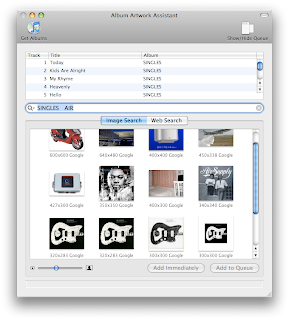
■スクリーンショット
■使い方
1) Album Artwork Assistant と iTunes を起動し、iTunes のアルバムを選択。
2) Album Artwork Assistant の Get Albums アイコンをクリック。
3) 検索結果に意図した画像がなければ、検索ワードにアーティスト名などを追記して再検索。
4) 目的の画像を見つけたら、選択して Add to Queue をクリック
※このとき、300x300 以上の画像を選択すると Cover Flow で見てもきれいで満足度高し!!
5) 2) 〜 4) をアルバム分繰り返して最終的に Process Queue ボタンを押して反映
■ソフト概要
iTunesライブラリのアートワークを取得してくれるソフト。
検索した結果(google,Amazon)から、任意の画像をアートワークとして指定できます。
複数のアルバムにまとめてアートワークを反映されるモード(やり方)と単一のアルバムごとに反映されるモード がありますが、結構時間がかかるので、前者での使い方がお勧めです。
メニューはすべて英語ですが、できることが少ないため全く問題になりません。動作も軽くお勧めできるソフトです。
■スクリーンショット

■使い方
1) Album Artwork Assistant と iTunes を起動し、iTunes のアルバムを選択。
2) Album Artwork Assistant の Get Albums アイコンをクリック。
3) 検索結果に意図した画像がなければ、検索ワードにアーティスト名などを追記して再検索。
4) 目的の画像を見つけたら、選択して Add to Queue をクリック
※このとき、300x300 以上の画像を選択すると Cover Flow で見てもきれいで満足度高し!!
5) 2) 〜 4) をアルバム分繰り返して最終的に Process Queue ボタンを押して反映
登録:
投稿 (Atom)
